
Skip to content
JJawda DesignsÜcretsiz çevrimiçi araçlar
Ana SayfaTüm AraçlarTestlerÜcretsiz Dizin 545+Blog
Language:

HTML Tablo Oluşturucu - Kolayca HTML Tabloları Oluşturun

Sezgisel HTML Tablo Oluşturucumuzu kullanarak kolayca HTML tablo işaretlemesi oluşturun. Başlıklı ve özel verili tablolar oluşturun.
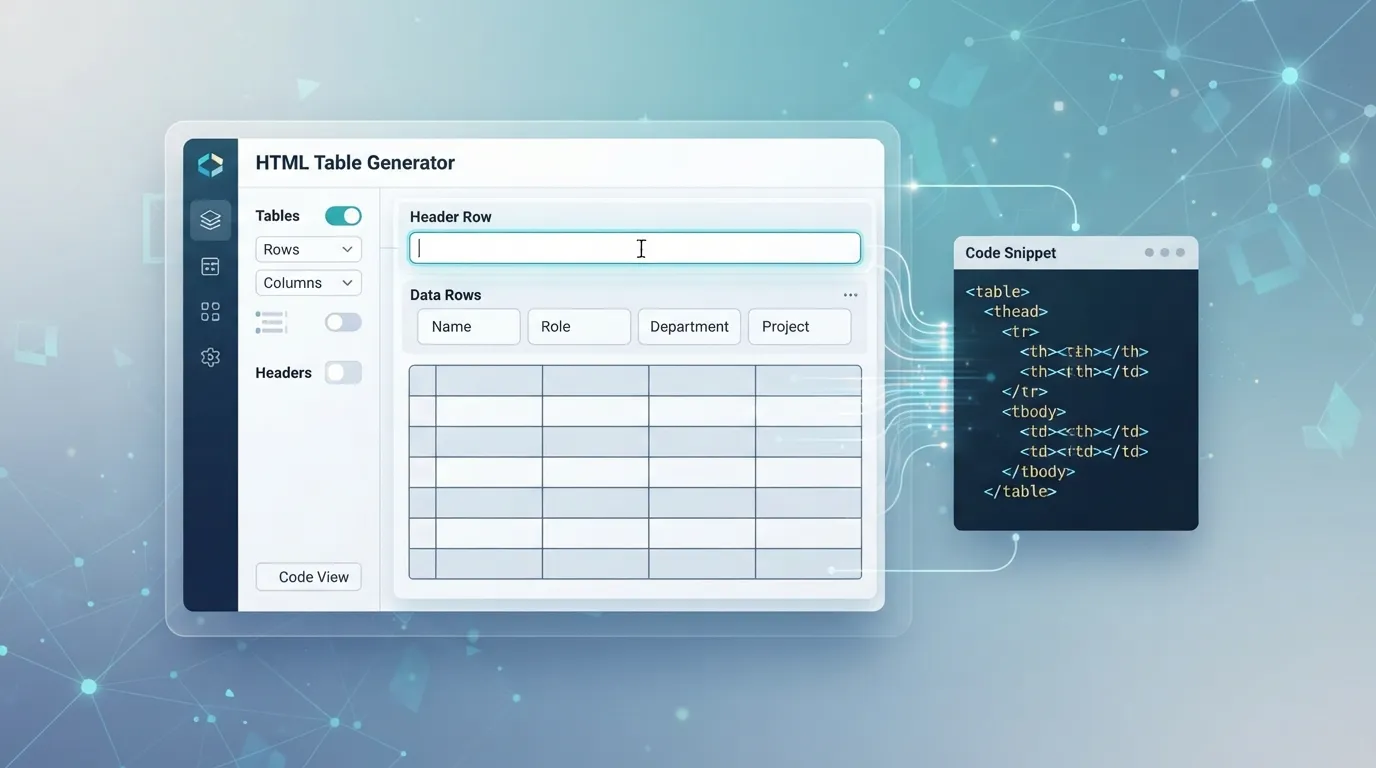
Edit Cells Directly in Grid:
\n

Share this tool

HTML Tablo Oluşturucu - Kolayca HTML Tabloları Oluşturun

HTML Tablo Oluşturucu: Kolayca HTML Tabloları Oluşturun

HTML Tablo Oluşturucu, HTML tablo işaretlemesi oluşturmayı basitleştirmek için tasarlanmış çevrimiçi bir araçtır. Kullanıcıların kullanıcı dostu bir arayüz aracılığıyla bir tablonun yapısını ve içeriğini tanımlamasına olanak tanır, ardından karşılık gelen HTML kodunu oluşturur. Bu araç, geliştiricilerin, içerik oluşturucuların ve bir web sayfasında tablo verilerini manuel kodlama yapmadan görüntülemesi gereken herkesin işine yarar. Satır ve sütun sayısını belirleyebilir, bir başlık satırı ekleyebilir ve verileri doğrudan hücrelere girebilirsiniz, bu da bir HTML tablosu oluşturma sürecini basitleştirir.

TL;DR: HTML Tablo Oluşturucuya Hızlı Kılavuz

Bu araç, HTML tablo kodu oluşturmanıza yardımcı olur. İşte hızlı bir genel bakış:

  • Amaç: HTML <table> işaretlemesi oluşturur.
  • Girdiler: Satırları (1-20), sütunları (1-10), başlık seçeneğini ve hücre içeriğini tanımlayın.
  • Çıktı: Kopyalayıp yapıştırmaya hazır, temiz HTML tablo kodu.
  • Temel Özellik: Veri girişi için görsel giriş ızgarası.

Şuraya atla:

HTML Tablo Oluşturucu Nasıl Çalışır

HTML Tablo Oluşturucu, kullanıcı tanımlı parametreleri ve hücre verilerini alarak standart bir HTML <table> öğesi oluşturur. Girdinizi gönderdiğinizde, araç satır ve sütun sayılarını işler, başlık seçeneğini kontrol eder ve ardından sağlanan hücre verilerini yineler. Daha sonra bu verileri uygun <table>, <thead>, <tbody>, <tr>, <th> ve <td> etiketleri içine sarar. Oluşturulan HTML, kenarlıklar ve dolgu için temel satır içi stil içerir ve okunabilir bir çıktı sağlar.

Oluşturma Mantığı

Aracın mantığı net bir yolu izler:

  1. Girdi Toplama: İstenen satır, sütun sayısı, başlık tercihi ve tüm tek tek hücre değerleri toplanır.
  2. Başlık İşleme: 'Başlık Satırını Dahil Et' seçeneği işaretliyse, girdi verilerinin ilk satırı bir <thead> bölümündeki <th> öğelerini doldurmak için kullanılır. Aksi takdirde, tüm satırlar <tbody> içinde <td> öğeleri haline gelir.
  3. Gövde Oluşturma: Sonraki satırlar (veya başlık yoksa tüm satırlar) <tr> öğeleri oluşturmak için kullanılır ve her hücrenin içeriği bir <td> etiketine yerleştirilir.
  4. HTML Çıktısı: Tam HTML yapısı bir metin alanında birleştirilir ve kopyalanmaya hazır olarak görüntülenir.

Parametreler ve Seçenekler

HTML Tablo Oluşturucu, tablo çıktınızı özelleştirmek için çeşitli ayarlanabilir parametreler sunar:

Girdi Alanları

  • Satırlar: Bu sayısal girdi alanı, tablonuzdaki toplam satır sayısını belirler. 1 ile 20 arasında bir değer ayarlayabilirsiniz. Varsayılan değer 3'tür.
  • Sütunlar: Bu sayısal girdi alanı, tablonuzdaki toplam sütun sayısını belirtir. 1 ile 10 arasında bir değer ayarlayabilirsiniz. Varsayılan değer 3'tür.
  • Başlık Satırını Dahil Et: Bu onay kutusu seçeneği, tablonuzun ilk satırının bir başlık (<thead> içindeki <th> öğeleri) olarak mı yoksa normal veri hücreleri (<td> öğeleri) olarak mı oluşturulacağını belirler. Varsayılan olarak işaretlidir.

Veri Giriş Izgarası

Ana ayarların altında, her hücreye doğrudan veri girmenizi sağlayan dinamik bir ızgara görünür. Bu ızgaradaki satır ve sütun sayısı, 'Satırlar' ve 'Sütunlar' seçimlerinize göre ayarlanır. Her girdi alanı bir metin türündedir ve herhangi bir dize verisini kabul eder.

HTML Tablo Oluşturucuyu Kullanmak İçin Adım Adım Kılavuz

Özel HTML tablonuzu oluşturmak için şu adımları izleyin:

  1. Satır Sayısını Ayarlayın: 'Satırlar' alanına tablonuz için istediğiniz satır sayısını girin. Araç 1 ila 20 satırı destekler.
  2. Sütun Sayısını Ayarlayın: 'Sütunlar' alanına istediğiniz sütun sayısını girin. Araç 1 ila 10 sütunu destekler.
  • Başlık Seçeneğini Belirleyin: İlk satırın bir tablo başlığı (<th> etiketleri) olmasını istiyorsanız 'Başlık Satırı Ekle' kutusunu işaretleyin. Tüm satırların veri satırı (<td> etiketleri) olmasını istiyorsanız işaretini kaldırın.
  • Hücre Verilerini Girin: Her hücrenin içeriğini yazmak için etkileşimli ızgarayı kullanın. 'Başlık Satırı Ekle' işaretliyse, ilk satırın hücreleri başlık metniniz olarak hizmet edecektir.
  • HTML Oluştur: "HTML Oluştur" düğmesine tıklayın.
  • İncele ve Kopyala: Oluşturulan HTML kodu, formun altındaki bir metin alanında görünecektir. Çıktıyı inceleyebilir ve panonuza kaydetmek için "HTML Kopyala" düğmesine tıklayabilirsiniz.
  • Örnek Giriş ve Çıkış

    Aşağıdaki girişi göz önünde bulundurun:

    Ayarlar Değer
    Satırlar 3
    Sütunlar 2
    Başlık Satırı Ekle İşaretli
    Hücre (0,0) Ad
    Hücre (0,1) Yaş
    Hücre (1,0) Alice
    Hücre (1,1) 30
    Hücre (2,0) Bob
    Hücre (2,1) 24

    Oluşturulan HTML şöyle görünecektir:

    ```html
    Ad Yaş
    Alice 30
    Bob 24
    ```

    Gerçek Dünya Uygulamaları

    HTML Tablo Oluşturucu çeşitli senaryolarda kullanışlıdır:

    • Web Sitesi İçeriği: Blog yazılarına, ürün sayfalarına veya bilgilendirici makalelere HTML'i elle yazmadan hızlıca veri tabloları ekleyin.
    • Dokümantasyon: Teknik dokümantasyon, kullanıcı kılavuzları veya dahili raporlar için açık, yapılandırılmış tablolar oluşturun.
    • E-posta Şablonları: HTML e-postalar için basit tablo düzenleri oluşturarak istemciler arasında tutarlı biçimlendirme sağlayın.
    • Prototipleme: Web tasarım maketleri veya prototipleri için hızlıca tablo yapıları oluşturun.
    • HTML Öğrenme: Yeni başlayanlar, temel HTML tablo öğelerinin nasıl yapılandırıldığını anlamak için aracı kullanabilir.

    Sorun Giderme İpuçları

    • Boş Hücreler: Oluşturulan HTML'de hücreler boş görünüyorsa, ızgaradaki ilgili giriş alanlarına veri girdiğinizden emin olun.
    • Yanlış Başlık: İlk satırınız başlık olarak görünmüyorsa, 'Başlık Satırı Ekle' onay kutusunun seçili olduğunu doğrulayın.
    • Satır/Sütun Sınırları: Aracın maksimum 20 satır ve 10 sütunu desteklediğini unutmayın. Bu aralıkların dışındaki girişler maksimum veya minimum izin verilen değerle sınırlanacaktır.
    • Kopyalama Sorunları: "HTML Kopyala" düğmesi çalışmıyorsa, çıktı alanındaki metni manuel olarak seçip kopyalamayı deneyin.

    Sonuç

    HTML Tablo Oluşturucu, HTML tablo işaretlemesi oluşturmak için doğrudan ve verimli bir yol sunar. Satırlar, sütunlar ve başlık ekleme kontrollerinin yanı sıra sezgisel bir veri giriş ızgarası sunarak manuel HTML kodlamanın karmaşıklığını ortadan kaldırır. Bu araç, web içeriği için hızlı bir şekilde temiz, işlevsel HTML tabloları üretmesi gereken herkes için uygundur. İş akışınızı kolaylaştırmak ve web sayfalarınızda doğru tablo yapıları sağlamak için bu oluşturucuyu kullanın.

    Sıkça Sorulan Sorular

    Oluşturabileceğim maksimum satır ve sütun sayısı nedir?
    Maksimum 20 satır ve 10 sütun içeren tablolar oluşturabilirsiniz. Araç, optimum performans ve görüntü sağlamak için bu sınırları aşan tüm giriş değerlerini otomatik olarak sınırlar.
    Oluşturulan HTML herhangi bir stil içeriyor mu?
    Evet, oluşturulan HTML, kenarlıklar, dolgu ve arka plan renkleri için temel satır içi CSS sınıfları içerir. Bu stiller, kendi CSS'nizle daha da özelleştirebileceğiniz varsayılan okunabilir bir görünüm sağlar.
    HTML'yi oluşturduktan sonra tablo verilerini düzenleyebilir miyim?
    Evet, HTML'yi oluşturmadan önce giriş ızgarasındaki tablo verilerini düzenleyebilirsiniz. HTML oluşturulduktan sonra kopyalayabilir ve ardından kodu herhangi bir metin düzenleyicide veya web sitenizin CMS'sinde manuel olarak değiştirebilirsiniz.
    'Başlık Satırı Ekle'yi işaretlemezsem ne olur?
    'Başlık Satırı Ekle'yi işaretlemezseniz, tablonuzun ilk satırı başlık hücreleri (<th>) yerine normal veri hücreleri (<td>) olarak işlenecektir. Tabloda bir <thead> bölümü olmayacaktır.
    Bu araç birleştirilmiş hücrelere sahip karmaşık tablolar için uygun mu?
    Bu HTML Tablo Oluşturucu, birleştirilmiş hücreler (rowspan veya colspan) olmadan temel, yapılandırılmış tablolar oluşturmaya odaklanır. Daha karmaşık tablo düzenleri için, oluşturulan HTML'yi manuel olarak ayarlamanız veya daha gelişmiş bir düzenleyici kullanmanız gerekebilir.

    Related Tools