
Skip to content
JJawda DesignsOutils en ligne gratuits
AccueilTous les outilsQuizAnnuaire gratuit 545+Blog
Language:

Générateur de tableaux HTML - Créez facilement des tableaux HTML

Générez facilement le balisage de tableau HTML à l'aide de notre générateur de tableaux HTML intuitif. Créez des tableaux avec des en-têtes et des données personnalisées.
Edit Cells Directly in Grid:
\n

Share this tool

Générateur de tableaux HTML - Créez facilement des tableaux HTML

Générateur de tableaux HTML : Créez facilement des tableaux HTML

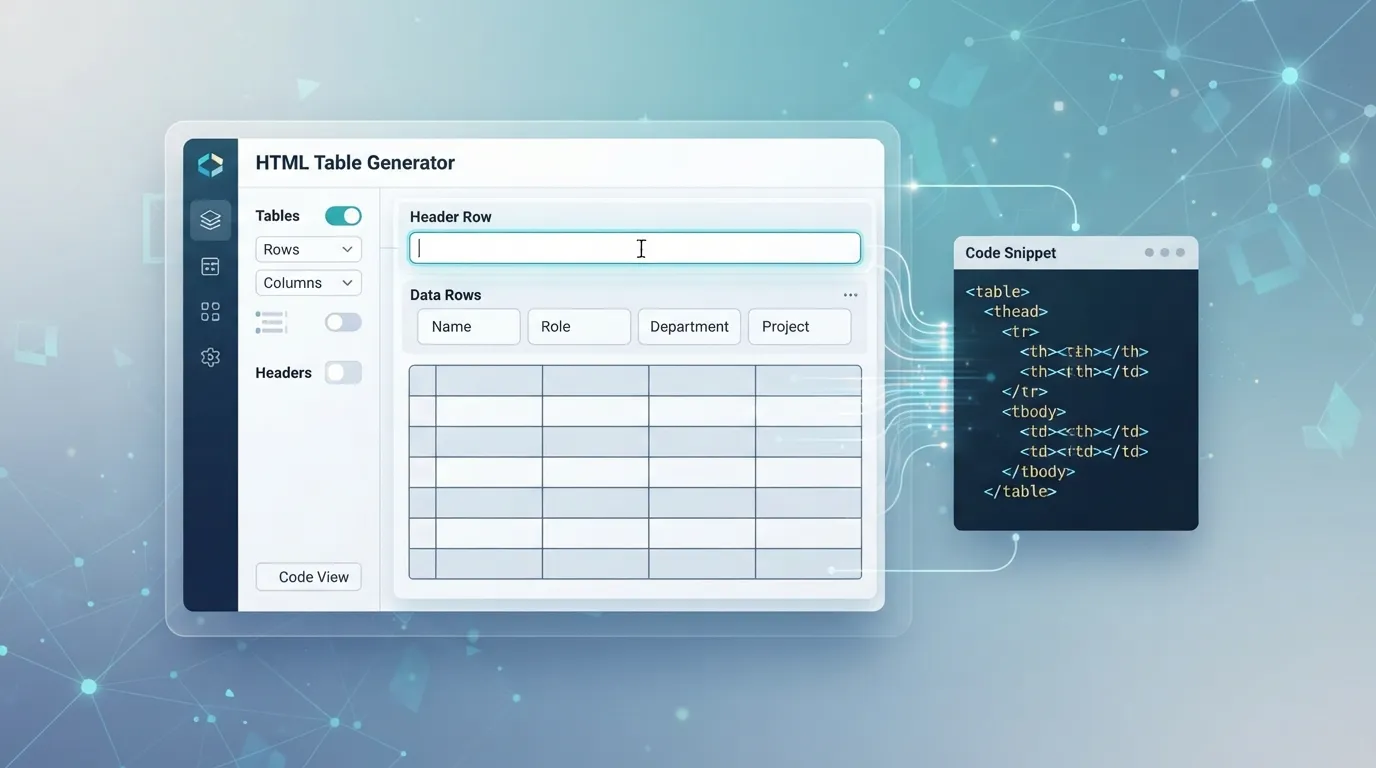
Le Générateur de tableaux HTML est un outil en ligne conçu pour simplifier la création de balisage de tableaux HTML. Il permet aux utilisateurs de définir la structure et le contenu d'un tableau via une interface conviviale, puis génère le code HTML correspondant. Cet outil aide les développeurs, les créateurs de contenu et toute personne ayant besoin d'afficher des données tabulaires sur une page web sans codage manuel. Vous pouvez spécifier le nombre de lignes et de colonnes, inclure une ligne d'en-tête et saisir des données directement dans les cellules, ce qui rend le processus de génération d'un tableau HTML simple.

TL;DR : Guide rapide du Générateur de tableaux HTML

Cet outil vous aide à créer du code de tableau HTML. Voici un aperçu rapide :

  • Objectif : Génère le balisage HTML <table>.
  • Entrées : Définissez les lignes (1-20), les colonnes (1-10), l'option d'en-tête et le contenu des cellules.
  • Sortie : Code de tableau HTML propre, prêt à être copié-collé.
  • Caractéristique clé : Grille de saisie visuelle pour l'entrée de données.

Aller à :

Comment fonctionne le Générateur de tableaux HTML

Le Générateur de tableaux HTML fonctionne en prenant les paramètres définis par l'utilisateur et les données des cellules pour construire un élément HTML <table> standard. Lorsque vous soumettez votre entrée, l'outil traite le nombre de lignes et de colonnes, vérifie l'option d'en-tête, puis itère à travers les données de cellule fournies. Il enveloppe ensuite ces données dans les balises appropriées <table>, <thead>, <tbody>, <tr>, <th> et <td>. Le HTML généré inclut un style en ligne de base pour les bordures et le remplissage, assurant une sortie lisible.

Logique de génération

La logique de l'outil suit un chemin clair :

  1. Collecte des entrées : Rassemble le nombre souhaité de lignes, de colonnes, la préférence d'en-tête et toutes les valeurs de cellules individuelles.
  2. Traitement de l'en-tête : Si l'option "Inclure la ligne d'en-tête" est cochée, la première ligne des données d'entrée est utilisée pour remplir les éléments <th> dans une section <thead>. Sinon, toutes les lignes deviennent des éléments <td> dans le <tbody>.
  3. Construction du corps : Les lignes suivantes (ou toutes les lignes si aucun en-tête) sont utilisées pour créer des éléments <tr>, le contenu de chaque cellule étant placé dans une balise <td>.
  4. Sortie HTML : La structure HTML complète est assemblée et affichée dans une zone de texte, prête à être copiée.

Paramètres et options

Le générateur de tableaux HTML offre plusieurs paramètres ajustables pour personnaliser la sortie de votre tableau :

Champs de saisie

  • Lignes : Ce champ de saisie numérique détermine le nombre total de lignes de votre tableau. Vous pouvez définir une valeur entre 1 et 20. La valeur par défaut est 3.
  • Colonnes : Ce champ de saisie numérique spécifie le nombre total de colonnes de votre tableau. Vous pouvez définir une valeur entre 1 et 10. La valeur par défaut est 3.
  • Inclure la ligne d'en-tête : Cette option de case à cocher détermine si la première ligne de votre tableau sera rendue comme un en-tête (éléments <th> dans <thead>) ou comme des cellules de données régulières (éléments <td>). Elle est cochée par défaut.

Grille de saisie de données

Sous les paramètres principaux, une grille dynamique apparaît, vous permettant de saisir des données directement dans chaque cellule. Le nombre de lignes et de colonnes de cette grille s'ajuste en fonction de vos sélections 'Lignes' et 'Colonnes'. Chaque champ de saisie est de type texte, acceptant toute donnée de chaîne.

Guide étape par étape pour utiliser le générateur de tableaux HTML

Suivez ces étapes pour générer votre tableau HTML personnalisé :

  1. Définir le nombre de lignes : Dans le champ 'Lignes', entrez le nombre de lignes souhaité pour votre tableau. L'outil prend en charge de 1 à 20 lignes.
  2. Définir le nombre de colonnes : Dans le champ 'Colonnes', entrez le nombre de colonnes souhaité. L'outil prend en charge de 1 à 10 colonnes.
  • Choisir l'option d'en-tête : Cochez la case 'Inclure une ligne d'en-tête' si vous souhaitez que la première ligne soit un en-tête de tableau (balises <th>). Décochez-la si toutes les lignes doivent être des lignes de données (balises <td>).
  • Saisir les données des cellules : Utilisez la grille interactive pour taper le contenu de chaque cellule. Si 'Inclure une ligne d'en-tête' est cochée, les cellules de la première ligne serviront de texte d'en-tête.
  • Générer le code HTML : Cliquez sur le bouton "Générer le code HTML".
  • Vérifier et copier : Le code HTML généré apparaîtra dans une zone de texte sous le formulaire. Vous pouvez examiner le résultat et cliquer sur "Copier le code HTML" pour l'enregistrer dans votre presse-papiers.
  • Exemple d'entrée et de sortie

    Considérez l'entrée suivante :

    Paramètre Valeur
    Lignes 3
    Colonnes 2
    Inclure une ligne d'en-tête Coché
    Cellule (0,0) Nom
    Cellule (0,1) Âge
    Cellule (1,0) Alice
    Cellule (1,1) 30
    Cellule (2,0) Bob
    Cellule (2,1) 24

    Le code HTML généré ressemblerait à ceci :

    ```html
    Nom Âge
    Alice 30
    Bob 24
    ```

    Applications concrètes

    Le générateur de tableaux HTML est utile dans divers scénarios :

    • Contenu de site web : Ajoutez rapidement des tableaux de données à des articles de blog, des pages de produits ou des articles d'information sans écrire le HTML à la main.
    • Documentation : Créez des tableaux clairs et structurés pour la documentation technique, les manuels d'utilisation ou les rapports internes.
    • Modèles d'e-mail : Générez des mises en page de tableaux simples pour les e-mails HTML, garantissant un formatage cohérent sur tous les clients.
    • Prototypage : Construisez rapidement des structures de tableaux pour les maquettes ou les prototypes de conception web.
    • Apprentissage du HTML : Les débutants peuvent utiliser l'outil pour comprendre comment les éléments de tableau HTML de base sont structurés.

    Conseils de dépannage

    • Cellules vides : Si des cellules apparaissent vides dans le HTML généré, assurez-vous d'avoir saisi des données dans les champs de saisie correspondants de la grille.
    • En-tête incorrect : Si votre première ligne n'apparaît pas comme un en-tête, vérifiez que la case à cocher 'Inclure la ligne d'en-tête' est sélectionnée.
    • Limites de lignes/colonnes : N'oubliez pas que l'outil prend en charge un maximum de 20 lignes et 10 colonnes. Les entrées en dehors de ces plages seront plafonnées à la valeur maximale ou minimale autorisée.
    • Problèmes de copie : Si le bouton "Copier le HTML" ne fonctionne pas, essayez de sélectionner manuellement le texte dans la zone de sortie et de le copier.

    Conclusion

    Le générateur de tableaux HTML offre un moyen direct et efficace de créer le balisage de tableaux HTML. En proposant des contrôles pour les lignes, les colonnes et l'inclusion d'en-têtes, ainsi qu'une grille de saisie de données intuitive, il supprime la complexité du codage HTML manuel. Cet outil convient à toute personne ayant besoin de produire rapidement des tableaux HTML propres et fonctionnels pour le contenu web. Utilisez ce générateur pour rationaliser votre flux de travail et garantir des structures de tableau précises sur vos pages web.

    Foire aux questions

    Quel est le nombre maximum de lignes et de colonnes que je peux générer ?
    Vous pouvez générer des tableaux avec un maximum de 20 lignes et 10 colonnes. L'outil plafonne automatiquement toutes les valeurs d'entrée dépassant ces limites pour garantir des performances et un affichage optimaux.
    Le code HTML généré inclut-il un style ?
    Oui, le code HTML généré inclut des classes CSS en ligne de base pour les bordures, le remplissage et les couleurs d'arrière-plan. Ces styles offrent une apparence lisible par défaut, que vous pouvez personnaliser davantage avec votre propre CSS.
    Puis-je modifier les données du tableau après avoir généré le code HTML ?
    Oui, vous pouvez modifier les données du tableau dans la grille de saisie avant de générer le code HTML. Une fois le code HTML généré, vous pouvez le copier et ensuite modifier manuellement le code dans n'importe quel éditeur de texte ou le CMS de votre site web.
    Que se passe-t-il si je ne coche pas 'Inclure une ligne d'en-tête' ?
    Si vous ne cochez pas 'Inclure une ligne d'en-tête', la première ligne de votre tableau sera traitée comme des cellules de données régulières (<td>) au lieu de cellules d'en-tête (<th>). Le tableau n'aura pas de section <thead>.
    Cet outil est-il adapté aux tableaux complexes avec des cellules fusionnées ?
    Ce générateur de tableaux HTML se concentre sur la création de tableaux de base et structurés sans cellules fusionnées (rowspan ou colspan). Pour des mises en page de tableaux plus complexes, vous devrez peut-être ajuster manuellement le code HTML généré ou utiliser un éditeur plus avancé.

    Related Tools