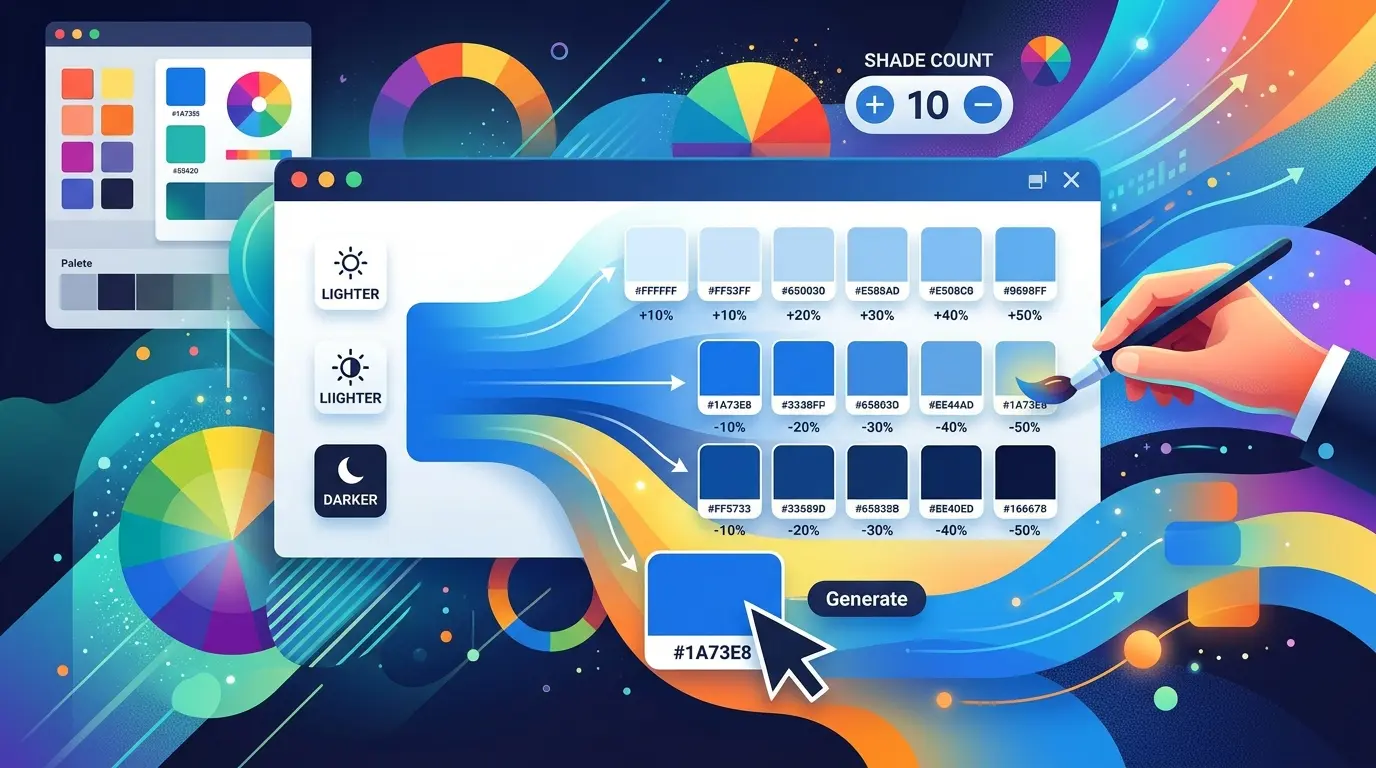
色の濃淡ジェネレーター:どんな色でも瞬時に明るくしたり暗くしたりできます
デザイン作業において、ある色の適切な明暗のバリエーションを見つけることは常に発生するタスクであり、信頼できる
カラーシェードジェネレーターがあれば、それは簡単になります。ボタンのホバー状態を構築したり、グラデーションを作成したり、デザインシステムを定義したり、単に背景を柔らかくしようとしている場合でも、単一の色だけが必要になることはめったにありません。その色から派生した、色合いと濃淡の完全なファミリーが必要になります。このツールは、単一のベースカラーを受け取り、すぐにコピーして使用できる、バランスの取れた明暗のバリエーションを生成します。
この詳細なガイドでは、HTML、jQuery、およびシンプルな色彩計算で構築された軽量なブラウザベースのカラーシェードジェネレーターの舞台裏を明らかにします。このツールがどのようにして16進数カラーをRGBに変換するのか、各明暗のステップをどのように計算するのか、スウォッチのラベルを読みやすく保つ方法、そしてニーズに合わせてシェードの数を調整する方法を正確に学びます。その過程で、実用的な使用例、色彩理論の背景、そして人々が最もよく尋ねる質問への回答も取り上げます。
「もう少しだけ暗い青」を得るために、試行錯誤で16進数コードを手動で調整したことがあるなら、この記事とそれが説明するツールは、その手間を永久に省いてくれるでしょう。
カラーシェードジェネレーターとは?
カラーシェードジェネレーターは、1つのベースカラーを受け取り、それから徐々に明るく、そして暗くなる一連のバージョンを生成するツールです。16進数値を推測する代わりに、数学的に均等に広がるバリエーションが得られ、それぞれが前回よりも一貫したステップで明るくまたは暗くなります。
シェード、ティント、そして色の言葉
色彩理論では、「ティント」は色を白と混ぜて明るくしたものであり、「シェード」は色を黒と混ぜて暗くしたものです。日常的な使用において、そしてこのツールでは、「シェード」は非常に明るいものから非常に暗いものまでの全スペクトルを漠然と表現するために使われます。このジェネレーターは両方向を一度に生成し、単一の入力から完全なトーンレンジを提供します。
単一の色だけでなく、レンジが必要な理由
実際のデザイン作業では、色を単独で使用することはほとんどありません。背景やホバーの塗りつぶしには明るいバージョンが必要であり、テキスト、境界線、影、アクティブ状態には暗いバージョンが必要です。カラーシェードジェネレーターは、そのファミリー全体を瞬時に提供し、すべてのバリエーションが同じ基盤となる色を共有することで、一貫性のある結果を保証します。
このカラーシェードジェネレーターの仕組み:技術的な解説
このカラーシェードジェネレーターの根幹をなすエンジンは、コンパクトながら巧妙です。少数のJavaScript関数が色の変換、明度調整(明るくする、暗くする)、レンダリングを処理します。これらの関数を理解することで、出力が信頼性が高く、均等な間隔である理由がわかります。
ステップ1:HexからRGBへの変換
Webカラーは通常、`#3b82f6`のようなHexコードで記述されます。色に対して計算を実行するために、このツールはまずそのHex文字列を3つの数値チャネルに分解します。`hexToRgb`関数は文字列をスライスし、16進数解析を使用して、赤、緑、青の値を0から255までの数値として抽出します。
ここでRGBが適切な選択である理由
明度調整(明るくする、暗くする)は、本質的に各チャネルを白(255)または黒(0)に近づけることであるため、RGBモデルは自然に適合します。RGBで直接作業することで、計算がシンプルかつ高速になり、この特定のタスクで他のカラーモデルが必要とする追加の変換ステップを回避できます。
ステップ2:より明るいシェードの計算
`shade`関数は、より明るいバージョンを作成します。各チャネルについて、値を255に向かって指定されたパーセンテージだけ移動させます。たとえば、25%のステップは、現在の値と純粋な白との間のギャップの4分の1を埋めます。結果は0から255の間にクランプされるため、値は常に有効な範囲に保たれます。
明度調整の計算
この式はエレガントにシンプルです。新しい値は、現在のチャネルに、255までの残りの距離にパーセンテージを掛けたものを加えたものと等しくなります。これは、すでに明るいチャネルは変化が少なく、暗いチャネルはより明るくなることを意味し、色全体に自然で均一な明度調整をもたらします。
ステップ3:より暗いシェードの計算
`darken`関数は逆方向に機能します。各チャネルに1からパーセンテージを引いたものを掛け、すべての値をゼロに向かってスケーリングします。25%の暗くする処理は、各チャネルの強度の75%を維持します。明度調整関数と同様に、結果は有効な0〜255の範囲にクランプされます。
ステップ4:カウント除数による均等な間隔
このツールは、単純な比率を使用してシェードを均等に配置します。選択されたカウントの場合、各ステップは「ステップ番号をカウントプラス1で割った分数」を使用します。5つのシェードの場合、ステップは約17%、33%、50%、67%、83%になります。これにより、最も明るいスウォッチと最も暗いスウォッチが純粋な白または黒に達することがなく、すべてのシェードが使用可能な状態に保たれます。
ステップ5:コントラスト検出による読みやすいラベル
各スウォッチにカーソルを合わせるとその16進コードが表示され、そのラベルは判読可能な状態を保つ必要があります。`getContrast`関数は、人間の知覚を反映した重み付けされた式(赤299、緑587、青114)を使用してYIQ輝度値を計算します。明るいスウォッチには濃いスレート色のテキスト、暗いスウォッチには白いテキストが表示されます。
### ステップ6:ワンクリックコピーとライブレンダリング
すべてのスウォッチはクリック可能なHTMLとして構築されており、タップするとブラウザのClipboard APIを介して16進コードがクリップボードにコピーされます。ベースカラーやシェードの数を変更するたびにパレット全体が瞬時に再生成されるため、フィードバックは即座に得られます。
カラーシェードジェネレーターの主な機能
コアな計算機能に加えて、このツールは日常のデザインに役立ついくつかの機能を提供します。
### 柔軟なシェード数
数値入力により、各方向に1から10までのシェードをリクエストできます。値は安全にクランプされるため、範囲外の値を入力しても、 sensibleなデフォルト値である5に戻ります。この柔軟性により、プロジェクトの要求に応じて、タイトな3ステップのランプやリッチな10ステップのスケールを生成できます。
### デュアル入力:ピッカーと16進数フィールド
- ネイティブカラーピッカー:スペクトルを視覚的にドラッグしてベースカラーを見つけます。
- 16進数テキストフィールド:正確なブランドの16進数コードを貼り付けて、精密な制御を行います。
2つの入力は同期しており、一方の変更はすぐに他方に反映されます。
### 明確な3ゾーンレイアウト
結果は「Lighter(明るい)」「Base(ベース)」「Darker(暗い)」という3つのラベル付きゾーンに整理されているため、ファミリー全体が元の色とどのように関連しているかを一目で確認できます。ベースカラーは参照点として中央に配置されます。
### パーセンテージラベル
生成された各スウォッチには、+33%や-50%などのラベルが付いており、どれだけ明るくまたは暗くされたかを正確に示します。この透明性により、カラーシェードジェネレーターは作業ツールとしても学習補助としても役立ちます。
### クリップボード対応出力
すべてのスウォッチはクリックするとその16進数値をコピーするため、選択したシェードをCSS、デザインソフトウェア、またはテーマエディターに移動するのに1回のタップで済みます。
カラーシェードジェネレーターの使い方:ステップバイステップ
フルレンジのシェードを生成するのにかかる時間はわずか数秒です。簡単なワークフローは次のとおりです。
- ベースカラーを選択します。ピッカーをクリックして視覚的に選択するか、テキストフィールドに16進数コードを入力します。
- シェード数を設定します。1から10までの値を入力して、各方向に表示されるステップ数を制御します。
- 3つのゾーンを確認します。「Lighter」行、「Base」スウォッチ、「Darker」行を調べます。
- ホバーしてHEXコードを表示します。カーソルを任意のスウォッチの上に移動すると、その正確な値が表示されます。
- クリックしてコピーします。スウォッチをタップすると、そのHEXコードがクリップボードにコピーされます。
- 調整して繰り返します。範囲が適切になるまで、ベースカラーまたはカウントを変更します。
保存ボタンもサインインも不要なので、気軽に試すことができます。[内部リンク: カラーパレットジェネレーターツール]
カラーシェードジェネレーターの実際の使用例
カラーシェードジェネレーターは、さまざまなワークフローで役立ちます。ここでは、最も価値がある状況を紹介します。
UIステートとデザイン・トークンの構築
インターフェースデザインは、単一の色の微妙なバリエーションに依存しています。静止状態のボタンには明るい塗りつぶし、ホバー状態には暗いトーン、押下状態にはさらに暗いトーンが必要です。ブランドカラーをジェネレーターに入力すると、これらのステップが即座に生成され、CSS変数にドロップする準備が整います。[内部リンク: CSS変数ガイド]
グラデーションの作成
滑らかなグラデーションは、共通の色相を共有する色に依存します。1つのベースカラーの均等に配置された明るいシェードと暗いシェードを生成することで、シームレスにブレンドされる自然なグラデーションストップが得られます。
チャートとデータ視覚化のデザイン
データ視覚化では、ヒートマップやシーケンシャル棒グラフのように、強度を変えた単一の色を使用して大きさを表すことがよくあります。このツールの出力は均等な間隔であるため、これらの単色スケールを構築するのに理想的です。
奥行きと高低差の確立
影、境界線、レイヤー化された表面はすべて、ベースカラーのわずかに暗いまたは明るいバージョンに依存しています。シェードジェネレーターは一貫したトーンを提供するため、インターフェースがまとまりがあり、立体的に感じられます。
印刷、ブランディング、イラストレーション
ウェブ以外でも、イラストレーターや印刷デザイナーは、トーンの範囲を使用して奥行きを追加し、ハイライトとシャドウのディテールを表現します。同じ均等に配置されたシェードは、これらのクリエイティブな分野でも同様に機能します。
シェードとティントの背後にある色彩理論
このカラーシェードジェネレーターにおけるすべての計算は、混色の基本原理に基づいています。少しの理論を知ることで、結果をより効果的に活用できます。
ティントとシェード
厳密には、白を加えるとティントが作成され、黒を加えるとシェードが作成されます。このツールの「明るく」の行はティントに、「暗く」の行はシェードに対応しており、単一のベースカラーからトーンスケールの両方向を提供します。
明暗が知覚に与える影響
明るいティントは、より柔らかく、穏やかで、広々とした印象を与える傾向があり、背景や広い表面に適しています。暗いシェードは、より重く、安定した印象を与え、テキスト、強調、奥行きに適しています。これを理解することで、生成された各シェードを適切な役割に割り当てることができます。
均等な間隔が重要な理由
シェードの間隔が不均等だと、ランプがでこぼこに見え、一部のステップ間で大きな飛躍があり、他のステップ間ではほとんど違いがないように見えます。このツールが使用する比例除数は、スムーズで予測可能な進行を保証し、プロフェッショナルなグラデーションやスケールには不可欠です。
カラーシェードジェネレーター vs. 関連ツール
他のカラーユーティリティと比較して、カラーシェードジェネレーターが適切な選択肢である場合を知ることは役立ちます。
| ツール |
機能 |
最適な用途 |
| カラーシェードジェネレーター |
1つの色の明るいバージョンと暗いバージョンを作成します |
ホバーステート、グラデーション、トーンスケール |
| カラーパレットジェネレーター |
複数の色相からハーモニーを構築します(補色、トライアドなど) |
完全なブランドおよびテーマパレット |
| コントラストチェッカー |
WCAGに照らして色のペアの可読性をテストします |
アクセシビリティ準拠 |
| グラデーションジェネレーター |
色間のCSSグラデーションコードを生成します |
背景と視覚効果 |
要するに、お気に入りの色があり、その明るい色と暗い色が必要な場合は、カラーシェードジェネレーターを使用してください。[内部リンク: コントラストチェッカーツール]
最適なシェードを得るためのヒント
- 中間調のベースから始める。明るすぎず暗すぎない色は、意味のある明るいステップと暗いステップのための最も広い余地を残します。
- 必要に応じて数を合わせる。シンプルなボタンセットには少ないシェードを、本格的なデザイン・トークン・スケールには多くのシェードを使用します。
- 広い領域には明るいシェードを使用する。背景や塗りつぶしは、より柔らかい色合いの方が読みやすくなります。
- 最も暗いシェードはテキストとアクセント用に確保する。これらは判読性に必要なコントラストを提供します。
- コンテキストでコピーしてテストする。最終決定する前に、選択したシェードを実際のコンテンツでプレビューします。
ブラウザベースのカラーシェードジェネレーターの利点
このカラーシェードジェネレーターは完全にブラウザ内で動作するため、実用的なメリットがあります。
- 即座の結果:サーバーリクエストがないため、変更を加えた瞬間にシェードが表示されます。
- プライバシー:すべての計算はローカルで行われます。あなたの色はデバイスから離れることはありません。
- インストール不要:ダウンロードや設定は何もありません。
- クロスデバイス:デスクトップからモバイルまで、あらゆる最新のブラウザで動作します。
- 軽量:最小限の依存関係で、高速にロードされ、応答性を維持します。
よくある質問
カラーシェードジェネレーターは何に使われますか?
カラーシェードジェネレーターは、単一のベースカラーの明るいバージョンと暗いバージョンを作成します。デザイナーや開発者は、ボタンのホバーステート、グラデーション、シャドウ、デザイン・トークン、および単一の色の調整された範囲が必要なあらゆる状況で使用します。
シェードとティントの違いは何ですか?
ティントは色を白と混ぜて明るくしたもので、シェードは色を黒と混ぜて暗くしたものです。このツールは両方を作成します。「Lighter」の行はティントを、「Darker」の行はシェードを提供します。
ジェネレーターはどのようにして明るい色と暗い色を計算しますか?
ヘックスカラーをRGBに変換し、各チャンネルを明るいシェードの場合は255に向かって、暗いシェードの場合は0に向かって一定の割合で移動させます。進行が滑らかに見えるように、ステップは比例除数を使用して均等に配置されます。
一度に何色のシェードを生成できますか?
数値入力を使用して、各方向に1〜10色のシェードをリクエストできます。その範囲外の値は自動的にクランプされ、デフォルトは各方向5色のシェードです。
シェードのヘックスコードをコピーできますか?
はい、各スウォッチはクリック可能で、クリックするとブラウザのClipboard APIを使用して正確な16進コードがクリップボードにコピーされます。CSS、デザインツール、テーマエディタに直接貼り付けることができます。
最も明るい色と最も暗い色が純粋な白や黒にならないのはなぜですか?
このツールは、ステップを「カウント+1」の除数を使用して間隔を空けるため、極端な色は255と0の手前で止まります。これにより、生成されたすべてのシェードが白に洗い流されたり、黒に潰れたりすることなく、使用可能な状態に保たれます。
カラーシェードジェネレーターは無料でプライベートですか?
このツールは、サインインやダウンロードなしで完全にブラウザ内で動作し、すべての色計算はデバイス上でローカルに行われます。そのため、無料で利用でき、設計上プライベートです。
パーセンテージラベルは何を意味しますか?
+50%や-33%などの各ラベルは、スウォッチがベースカラーからどれだけ明るくまたは暗くされたかを示します。正の値は明るく、負の値は暗いことを意味し、各ステップを一目で把握するのに役立ちます。
最終的な考察:カラーシェードジェネレーターで作業を高速化する
実際のデザイン作業では、単一の色だけではめったに十分ではありません。信頼性の高いカラーシェードジェネレーターは、その単一の色を、より明るい色とより暗い色の完全で均等に配置されたファミリーに瞬時に変換します。このツールは、16進値をRGBに変換し、各チャンネルを白または黒に向かって比例的に移動させ、明確なパーセンテージラベル付きのコピー可能なスウォッチをレンダリングすることで、色合いとシェードの作成から推測を排除します。調整可能なカウント、3ゾーンレイアウト、ワンクリックコピー機能により、簡単な実験にも本格的なデザインシステム作業にも同様に適しています。
ボタンの状態を作成したり、スムーズなグラデーションを構築したり、データビジュアライゼーションをデザインしたり、単にお気に入りの色の少し柔らかいバージョンや深いバージョンを探している場合でも、このカラーシェードジェネレーターは高速で正確、そしてアクセスしやすい結果を提供します。ベースカラーを選択し、必要なシェードの数を選択すると、完全なトーンレンジが表示されます。次に、クリックしてコピーし、次のプロジェクトに直接持ち込むことができます。[内部リンク:その他の無料カラーツールを探索する]
Related Tools

グラフィックデザイン&UIユーティリティ魅力的なウェブサイトのボタンを作成するには、CSSプロパティを手動で調整するのに時間がかかることがあります。当社のCSSボタンジェネレーターは、開発者、デザイナー、ブロガー、初心者の方々が、美しいカスタムボタンを数秒で作成するのに役立ちます。色、間隔、境界線、影、タイポグラ...

グラフィックデザイン&UIユーティリティデザインプロジェクトにおいて、適切な色を選ぶことは最も難しい部分の一つであり、優れたカラーパレットジェネレーターは、その当て推量のほとんどを排除してくれます。ウェブサイトの構築、ブランドのデザイン、プレゼンテーションの編集、あるいは単にヒーロー画像をコールトゥアクションボタ...

グラフィックデザイン&UIユーティリティアスペクト比計算ツールは、画像、動画フレーム、ディスプレイ、デザインキャンバスのピクセル寸法からアスペクト比を瞬時に計算します。幅と高さを入力すると、簡略化された比率(例:16:9)、小数値、総ピクセル数、メガピクセル値が表示され、形状のライブスケーリングプレビューも確認で...